
Регистрация и первый вход
Как завести аккаунт в Misea, подтвердить почту кодом и что вы увидите на экране сразу после входа.
Регистрация и первый вход
Эта статья — про самое начало: у вас ещё нет ни аккаунта, ни пароля. К концу вы войдёте в панель управления и будете понимать, что за окно открылось перед вами.
Времени нужно 5–10 минут. Понадобится только почта, к которой у вас есть доступ прямо сейчас: на неё придёт код подтверждения.
Панель управления (её же называют админкой) — это сайт, куда заходите вы и ваши управляющие. Гости туда не попадают, у них будет отдельный адрес.
Шаг 1. Открыть форму регистрации
- Откройте в браузере admin.misea.ru.
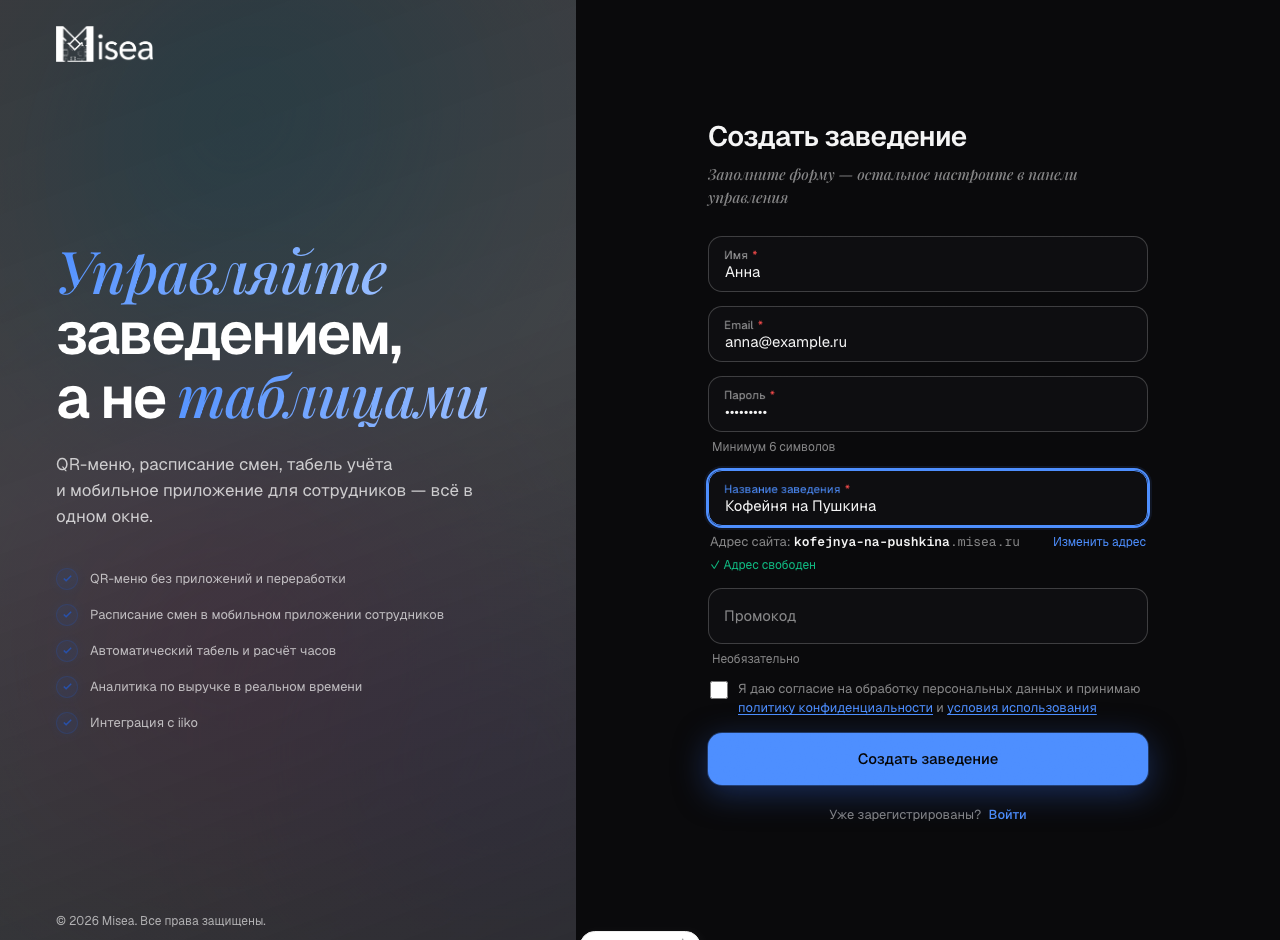
- Вы увидите форму с заголовком Создать заведение и подписью «Заполните форму — остальное настроите в панели управления».
Если вместо формы открылась страница входа (заголовок Вход), внизу неё есть строчка «Ещё не в Misea?» и ссылка Создать заведение. Нажмите её.
Первым делом внизу экрана появится полоска про файлы cookie с кнопками Принять и Отклонить. Нажмите любую — на регистрацию это не влияет, полоска уйдёт.
Шаг 2. Заполнить форму
Полей пять. Четыре обязательные — они помечены звёздочкой, — и одно необязательное.
- Имя — ваше имя, не название кофейни. Оно будет видно в углу панели и в письме-приглашении, если позже позовёте управляющего. Например:
Анна. - Email — рабочая почта. На неё придёт код подтверждения, а позже — письма о продлении подписки. Указывайте ту, куда реально заходите.
- Пароль — минимум 6 символов. Форма не пустит короче.
- Название заведения — как называется ваша кофейня:
Кофейня на Пушкина. Это название увидят гости на сайте, и оно же будет в шапке панели. Поменять его можно потом.
Как только вы начнёте печатать название, под полем появится строка вида:
Адрес сайта: kofejnya-na-pushkina.misea.ru
Это адрес вашей витрины — сайта, который откроется у гостя, когда он отсканирует QR-код со стола. Misea собирает его из названия автоматически, латиницей. Ниже появится зелёная строчка ✓ Адрес свободен — значит, этот адрес никем не занят и его можно брать.
- Если адрес получился длинным или с ошибкой, нажмите Изменить адрес справа от строки. Откроется поле Адрес сайта, куда можно вписать своё: только латинские буквы, цифры и дефис. Например
pushkina-coffee. Кнопка ↺ Сгенерировать автоматически под полем вернёт вариант, собранный из названия, а кнопка Скрыть (на месте «Изменить адрес») свернёт поле обратно. - Промокод — единственное поле без звёздочки, под ним так и написано «Необязательно». Если промокода нет, пропустите его. Если есть — впишите и подождите секунду: под полем появится, что он даёт. Подробно — в статье Промокод при регистрации.
- Поставьте галочку согласия на обработку данных — без неё кнопка регистрации не сработает.
- Нажмите Создать заведение. Кнопка называется так же, как заголовок формы.
Под кнопкой есть строчка «Уже зарегистрированы? Войти» — она вам сейчас не нужна, но пригодится, если вы попали сюда по ошибке.
Что вы увидите: экран сменится на «Подтвердите email» с вашим адресом почты.
Если под полем Email появилось «Такой email уже зарегистрирован» — на эту почту аккаунт уже заводили. Рядом с этой надписью стоит ссылка Войти →, она ведёт на страницу входа. Если пароль не помните, там же есть Забыли пароль?.
Если появилось «Этот адрес уже занят — попробуйте другой» — такой адрес сайта взяло другое заведение. Нажмите Изменить адрес и добавьте город или улицу: pushkina-coffee-msk.
Шаг 3. Ввести код из письма
Экран сменится на Подтвердите email, под заголовком будет написано «Мы отправили 6-значный код на» и ваш адрес почты.
На этом же экране под адресом почты написано: «Не видите письмо? Проверьте папку Спам — обычно приходит за 1–2 минуты».
- Откройте почту. Письмо приходит за 1–2 минуты и содержит 6 цифр.
- Вернитесь на вкладку с Misea и введите эти цифры в поле (в нём стоит бледная подсказка
000000). - Нажмите Подтвердить. До того как вы наберёте все шесть цифр, кнопка неактивна — это нормально, дописывайте код.
Что вы увидите: откроется панель управления. Слева появится меню, вверху слева — название вашего заведения.
Письмо не пришло. Проверьте папку «Спам» — там оно оказывается чаще всего. Если и там пусто, нажмите Отправить снова. Первую минуту эта кнопка неактивна, и обратный отсчёт идёт прямо в её надписи: «Отправить снова (через 45 с)». Если вы ошиблись в адресе почты, нажмите ← Изменить данные и введите его заново. Внизу экрана есть и строчка «Письмо так и не пришло? Напишите нам →» — это письмо в поддержку.
У кода есть срок — 15 минут, и это важнее, чем кажется. Через 15 минут умирает не только код, но и вся страница подтверждения. Если вы отвлеклись и вернулись позже, кнопка «Отправить снова» уже не поможет: вместо нового кода появится «Срок действия кода истёк. Заполните форму заново». Нажмите ← Изменить данные и отправьте форму регистрации ещё раз — данные в полях сохранятся, придёт свежий код. Ничего страшного при этом не происходит: аккаунт ещё не создан, дубля не будет.
Не набирайте код наугад. Попыток всего пять. После каждой неверной система пишет, сколько осталось: «Неверный код — осталось 3 попыток», а на последней — «Неверный код — это последняя попытка». Когда попытки кончатся, поле ввода погаснет и появится «Слишком много неверных попыток. Запросите новый код». Вот здесь кнопка Отправить снова как раз работает — но только если с момента отправки формы не прошло 15 минут. Прошло — возвращайтесь кнопкой ← Изменить данные.
Шаг 4. Первый экран — окно «Добро пожаловать»
Сразу после входа поверх панели откроется окно Добро пожаловать в Misea. В нём перечислены четыре шага запуска: загрузить меню, настроить вид сайта, опубликовать витрину, поделиться QR-кодом.
Важно знать заранее: пока это окно открыто, остальная панель не реагирует на нажатия. Это не поломка — окно специально закрывает собой всё остальное. У него две кнопки, и ведут они себя по-разному:
- Начать обучение — окно закроется, и сразу в правом нижнем углу развернётся панель «Создаём витрину» со списком тех же четырёх шагов. Это гайд по запуску, к нему можно возвращаться в любой момент. Подробно — в статье Гайд по запуску.
- Пропустить — окно закроется, а гайд останется свёрнутым в кружок с прогрессом (
0 / 4) в том же правом нижнем углу. Нажмёте на кружок — развернётся та же панель.
Выбирайте любую: ничего необратимого ни одна из них не делает, гайд никуда не денется. Окно закрывается ещё тремя способами — крестиком в правом верхнем углу, нажатием на затемнённое поле рядом с окном и клавишей Esc; результат у всех трёх такой же, как у Пропустить.
Что у вас теперь есть
- Аккаунт владельца. Вы — Владелец, и это единственная роль, которая может менять тариф и приглашать других людей в панель.
- Заведение в состоянии «Ожидает оплаты»: тариф ещё не выбран и не оплачен. Панель открыта, а рабочие возможности включатся, когда вы оплатите Базовый за 990 ₽ в месяц или Pro за 4 990 ₽.
- Пустое заведение: ни точки, ни товаров, ни столиков. Всё это вы заведёте сами.
- Адрес витрины
ваш-адрес.misea.ru. Пока по нему ничего не открывается — сайт нужно опубликовать.
Всё по пунктам — в статье Базовый и Pro — что входит в каждый тариф. Одну вещь стоит знать сразу, до того как вы напечатаете QR-коды: пока тариф не оплачен, витрина работает как меню для просмотра — гость видит блюда и цены, но отправить заказ не может. Об этом подробно в статье Первый день.
Как войти в следующий раз
- Откройте admin.misea.ru.
- Введите почту и пароль, нажмите Войти.
Если пароль забыли — на той же странице есть Забыли пароль?: введите почту, придёт письмо со ссылкой на смену пароля.
Дальше
- Обзор панели: шесть зон вместо сорока разделов — чтобы не потеряться в меню.
- Первый день: от пустой панели до витрины, которую видит гость — один маршрут от начала до конца.